電腦怎么下載音樂到u盤 電腦下載音樂到u盤的方法介紹
更新日期:2024-03-21 16:40:47
來源:投稿
手機掃碼繼續觀看

在使用電腦的時候聽聽音樂呢也是正常不過的事情了,很多用戶因為對電腦缺乏了解,想要將歌曲下載到U盤里,但又不知道該如何操作,本期文章以QQ音樂為例,給大家帶來了電腦下載音樂到u盤的方法介紹,這樣大家隨時可以使用u盤聽到自己喜歡的音樂了。

工具/原料
系統版本:windows10系統
品牌型號:戴爾xps系列(XPS13、XPS15)
電腦怎么下載音樂到u盤
1、首先在我們的電腦桌面上找到QQ音樂并點擊它。

2、然后點擊左側的本地和下載。

3、接著點擊下載設置。

4、然后點擊更改目錄。

5、接著選擇移動u盤并點擊確定。

6、然后點擊屏幕上方的搜索欄,輸入我們想要的歌曲名稱并點擊回車鍵。

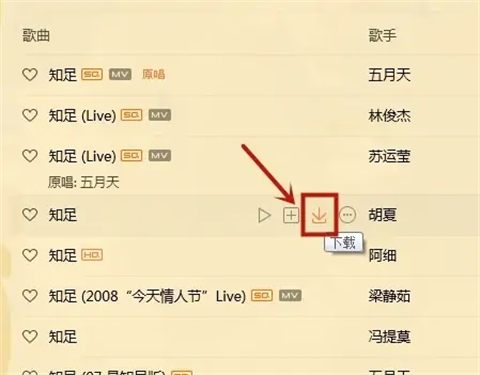
7、最后點擊我們想要的歌曲右側的下載圖標,等待歌曲下載完成就可以了。
總結:
1、首先在我們的電腦桌面上找到QQ音樂并點擊它。
2、然后點擊左側的本地和下載。
3、接著點擊下載設置。
4、然后點擊更改目錄。
5、接著選擇移動u盤并點擊確定。
6、然后點擊屏幕上方的搜索欄,輸入我們想要的歌曲名稱并點擊回車鍵。
7、最后點擊我們想要的歌曲右側的下載圖標,等待歌曲下載完成就可以了。
以上的全部內容就是系統給大家提供的電腦怎么下載音樂到u盤的具體操作方法介紹啦~希望對大家有幫助,還有更多相關內容敬請關注本站,感謝您的閱讀!
該文章是否有幫助到您?






常見問題
- monterey12.1正式版無法檢測更新詳情0次
- zui13更新計劃詳細介紹0次
- 優麒麟u盤安裝詳細教程0次
- 優麒麟和銀河麒麟區別詳細介紹0次
- monterey屏幕鏡像使用教程0次
- monterey關閉sip教程0次
- 優麒麟操作系統詳細評測0次
- monterey支持多設備互動嗎詳情0次
- 優麒麟中文設置教程0次
- monterey和bigsur區別詳細介紹0次
系統下載排行
周
月
其他人正在下載
更多
安卓下載
更多






手機上觀看
![]() 掃碼手機上觀看
掃碼手機上觀看
下一個:
U盤重裝視頻